

Gmail は、ユーザーが最もよく使用する電子メール サービスの 1 つです。 Outlook.com と Yahoo! の両方が、メールは非常に競争力の高いサービスを提供していますが、Gmail はその重要な利点を活用し、小規模ではありますが継続的なサービスの変更と改善によって維持し、受信トレイの管理を改善しています。昨日、正確に言えば、Google はメッセージをより迅速に管理できるように Gmail にクイック ボタンを追加しました。そして今日、この道を継続して Google ドライブとの統合を改善しました。
多くのユーザーにとって、Gmail は個人のアドレスとして使用する電子メール サービスであり、もちろん仕事用の電子メール (企業向けの Google Apps バージョンを含む) としても使用されます。メールをより適切に管理するために Gmail が利用できる機能とリソースについて数分間学んでみる価値はあると思います。

Googleドライブとの統合
Google はそのサービスを「全体として」管理しており、Mountain View が提供するさまざまなサービス間のリンクを見つけることがますます普通になってきています。実際、この種のことは驚くべきことではありません。なぜなら、Google はその考えに基づいて、Google が扱うすべての情報を統一的な方法で管理するために利用規約を変更したからです。
昨年 5 月、Google は Google Drive と Gmail のストレージを同じ 15 GB に統一することを決定しました。このスペースは、最も適切と思われる方法で配布でき、Google ドライブと Gmail 間の既存の統合のおかげで最適化できることは明らかです。
一方で、電子メール メッセージに添付されるファイルの 25 MB の制限を克服するには、ファイルを Google ドライブにアップロードし、電子メール メッセージに Google ドライブ内のこれらのファイルへのリンクを添付します。実際、リンクをコピーして貼り付ける必要はありません。この統合は自然であり、メッセージ作成ウィンドウに Google ドライブにアクセスして添付するファイルを選択できるボタンが表示されます。
一方、本日、Gmail は Google ドライブに関連する新しい機能を開始しました。スペースを最適化し、情報をより適切に整理するために、受信したメッセージに添付されたファイルを Google ドライブに直接保存できます。今後は、添付ファイルをダウンロードするだけでなく、Google ドライブに直接送信できるようになります。

アカウントアクティビティを管理する
Gmail アカウントにアクセスできなくなると大惨事になる可能性があり、アカウントの不正アクセスや盗難を防ぐのは明らかに私たちの責任です。 Gmail は、アカウントを制御し、この種の不快な状況を回避するためのリソースを正確に提供します。ただし、これはそれほどよく知られているものではありません。
Gmail の受信箱を開くと、インターフェイスの右下の領域に、最後のアクセスがいつだったかを示すアカウントの使用状況の記録が小さな文字で書かれています。このテキストのすぐ下に、Gmail アカウントへのアクセス、リクエストの送信元の IP アドレス、および奇妙なアクセスがあった場合に警告が表示される場所をリストしたアカウントのアクティビティ レポートを提供するリンクがあります。
このコントロール パネルのおかげで、ユーザーはアカウントが地理的に異なる場所からアクセスされているかどうかを確認したり (スペインと中国からほぼ同時にアクセスされたと想像してください。これは疑わしいことです)、開いたままにした Gmail セッションをリモートで閉じたり、異常な場合は閉じたりすることができます。アクセスが発生すると、Gmail が事前に通知します。

アカウントのセキュリティを向上させる
数年前、Google はアカウントへのアクセスのセキュリティを大幅に向上させることを決定し、 2 段階認証を導入しました。ユーザー名とパスワードのペアを使用することに加えて、追加のアクセス コードを含む SMS を携帯電話に送信する方法 (この方法により、当社のアカウントにアクセスするのは第三者ではなく当社であることが保証されます)誰が私たちのパスワードを入手できたのか)。

この機能は強くお勧めしますが、2 段階認証は Mountain View が提供するすべてのサービスに適用されるものであるため、セキュリティ オプションで Google プロフィールにアクセスして有効にする必要があります。

自動応答
電子メールは「非同期通信」システムであるため、送信したメッセージに対する即時の応答を期待すべきではありません。対応に時間がかかると絶望的になってしまう人も多く、時には衝突が起こることもあります。
Gmail アカウントを仕事上の目的で使用している場合、または Google Apps for business アカウントを使用している場合は、メール アカウントの設定オプションに進み、自動応答を有効にする価値があります。使用したことがない場合でも、送信したメッセージにすぐに応答して、受信者が外出中、旅行中、または休暇中であることを通知し、緊急の事項について話し合うために別の人に転送するメッセージを「ロボット モードで」受け取ったことがあるでしょう。 。
場合によっては、有効にして、私たちがメッセージに答えないためにクライアントや同僚が抗議するのを防ぐ方がよいリソース。

予定も管理
Outlook や Thunderbird などのデスクトップ電子メール クライアントを使用するユーザーは、カレンダーに予定を自動的に追加する会議出席依頼を含むメッセージを交換することがよくあります。 Google はカレンダー サービス ( Google Calendar ) も提供していますが、これが Gmail と統合されて作業が容易になることは当然のことです。
昨年 3 月以降、送信された予定やカレンダー アイテムを含むicsファイルをダウンロードして Google カレンダーに手動でアップロードする必要がなく、Gmail はこの情報を解釈して、直接 Google カレンダーに転送できるようになりました。
実のところ、このリソースを使用する価値があるのは、このようにして、呼び出された会議を見逃すことがなくなるからです。

キーボードショートカット
Gmail をさらに迅速に管理し、管理能力を倍増したいと考えている人のために、Google の電子メール サービスには、知っておく価値のあるキーボード ショートカットがいくつか用意されています。 Gmail には 2 種類のキーボード ショートカットがあります。一方ではデフォルトでアクティブ化されるもの、もう一方ではメールボックスの構成からアクティブ化する必要があるより高度なものです。
Ctrl + Enter を押すと、編集中のメッセージを送信できます (送信ボタンをクリックする必要がないショートカット)
コントロール + .これにより、Gmail のメイン ウィンドウと編集中のメッセージを切り替えることができます。複数のメッセージまたはチャット ウィンドウが開いている場合、この組み合わせを使用すると、あるウィンドウから別のウィンドウに順番に移動できます。
Control + は、前のショートカットの逆の効果があり、前のウィンドウに移動するために使用されます。
Control + Shift + cは、カーソルがメッセージ編集ウィンドウのこのフィールドに直接移動するため、電子メールのコピー (Cc) を受信する受信者を追加できるショートカットです。
Control + Shift + bは、非表示の受信者を追加できるショートカットです。つまり、電子メール (Bcc) の残りの正式な受信者に知られることなく、メッセージのコピーを受信することになります。
Control + Shift + fは、編集中のメッセージの受信者フィールドにカーソルを移動して、電子メールに受信者を追加または削除できるショートカットです。
アカウント設定を見て[キーバインドを有効にする]オプションを見つければ、さらにいくつかのキーボードの組み合わせを有効にして、本物のGmail Ninjaにすることができます。

管理を自動化する
通常、多くのメッセージを受信する場合、それらの処理は退屈な作業になる可能性があります (特に手動で行う場合)。 Google は、Gmail を効率的に管理し、一部のタスクを自動的に実行できる (作業の一部を節約できる) リソースを提供しています。
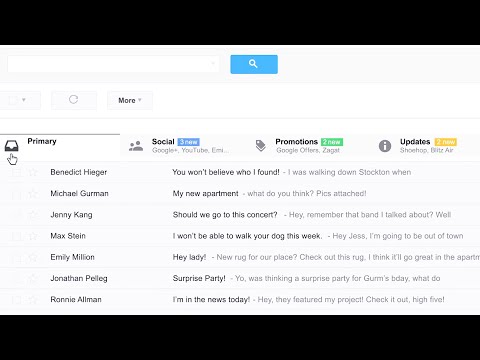
一方で、Gmail の受信トレイ (およびそのタブ) の新しいデザインは、「プロモーション」と「ソーシャル ネットワーク通知」または重要なメッセージを区別する最初のメッセージ フィルターを提供します。この「スマートな分類」により作業を節約できます。さらに、Gmail には学習システムが実装されているため、タブ間でメッセージを移動すると、システムは次回メッセージが適切に分類されるように新しいルールを実装できます。
Gmail の強力な *スパムフィルター**にも私たちの貢献が必要です。迷惑なメッセージをスパム* に変換して削除する代わりに、自動処理ルールを改善することもできます。さらに、特定の自動メッセージについては、Gmail が購読を削除して、不要なメッセージがさらに受信されないようにする場合があります。
フィルタは、メッセージを自動的に分類するための優れたオプションでもあります。追加のルールにより、メッセージにラベルを割り当てたり、既読としてマークしたり、アーカイブしたり、自動的に転送したりすることができます。ルールを調整して、メッセージに含まれる送信者、件名、単語を処理する (または、「拒否されたロジック」を適用して、特定のキーワードを含まないものを処理する) ことができ、これにより、作業の一部を節約できます。
また、これらすべてのリソースが不十分であると思われる場合は、 IFTTT を使用することで作業を節約したり、一部のサービスを Gmail と組み合わせたりすることもできます。
参考資料一覧
- http://alt1040.com/2013/05/google-lanza-un-nuevo-diseno-de-gmail-en-moviles-y-escritorio
- http://alt1040.com/tag/gmail
- http://bitelia.com/2013/06/recetas-ifttt-exprimer-gmail
- http://googledrive.blogspot.co.uk/2013/11/attachments-in-gmail-now-with-power-of.html
- http://bitelia.com/2013/11/botones-rapidos-gmail
- https://support.google.com/mail/answer/6594?hl=es